Guía de uso
shrinkmail te enseña qué ocupa espacio en tu Gmail y te ayuda a limpiarlo sin miedo: nada se borra del todo y todo se puede deshacer durante 30 días. Elige lo que quieres hacer.
Empezar
- Abre shrinkmail y pulsa Conectar con Google. No hay que instalar nada.
- Elige tu cuenta. Google te pedirá permiso para gestionar tu correo y para guardar los ajustes de shrinkmail en tu Drive: marca las casillas. Sin el permiso de Gmail no se puede hacer nada; sin el de Drive funciona, pero tus reglas y tu historial solo quedan en ese navegador.
- Mientras la app está en beta, Google avisa de que «no ha verificado esta aplicación». Pulsa Continuar.
En unos segundos ves cuántos correos tienes y las limpiezas rápidas. Mientras tanto, shrinkmail analiza tu buzón: lee de cada correo el remitente, la fecha, el tamaño y las etiquetas, nunca el contenido. Gmail deja leer unos 300 correos por minuto, así que un buzón grande tarda un rato; puedes ir usando la app y, si cierras la pestaña, sigue donde se quedó.
Por seguridad, el acceso a Google dura una hora. Cuando caduca, pulsa Conectar de nuevo: es un clic y no se repite nada de lo hecho.
Liberar espacio rápido
En Inicio, las Limpiezas rápidas agrupan lo que casi nadie echa de menos: promociones y avisos de redes sociales de hace más de un año, notificaciones antiguas, foros y los correos de más de 10 MB. Cada una dice cuántos correos son y cuánto ocupan, y no hace falta esperar al análisis.
- Pulsa Revisar correos para ver la lista. El asunto abre el correo en Gmail, en otra pestaña.
- Desmarca los que quieras conservar. Si todo lo de un remitente te interesa, pulsa Excluir remitente en una de sus filas.
- Pulsa Mover a la papelera. Antes de hacer nada te dice cuántos son y qué se queda donde está.
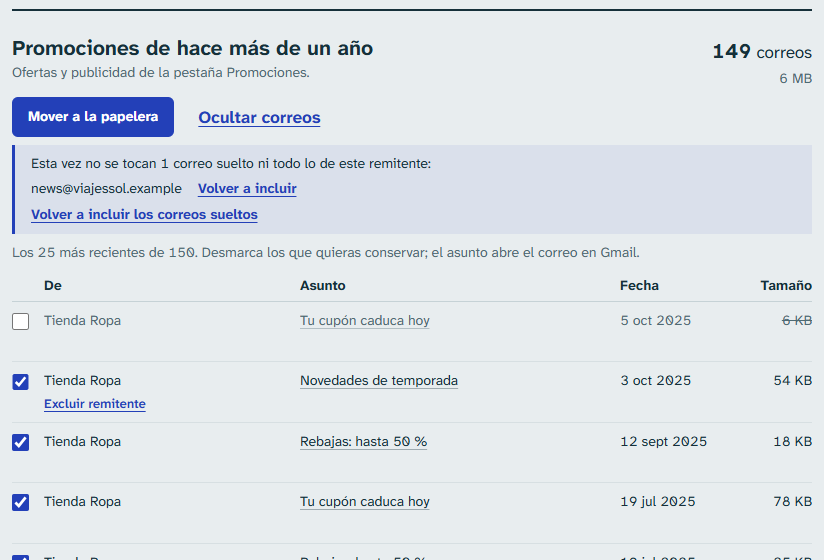
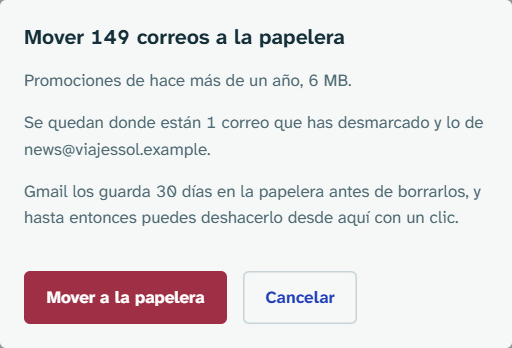
Nunca se tocan los destacados, los borradores ni los correos con etiquetas tuyas, y tampoco los importantes, salvo que los incluyas en Configuración › Protecciones. Si son muchos, se mueven como mucho 5.000 cada vez (lo puedes cambiar en Configuración › Límite por vez); repite y sigue con los siguientes.
El espacio no se libera al momento: Gmail vacía la papelera a los 30 días. Si lo necesitas ya, vacía la papelera desde Gmail, pero entonces ya no se puede deshacer.
Ver qué ocupa más
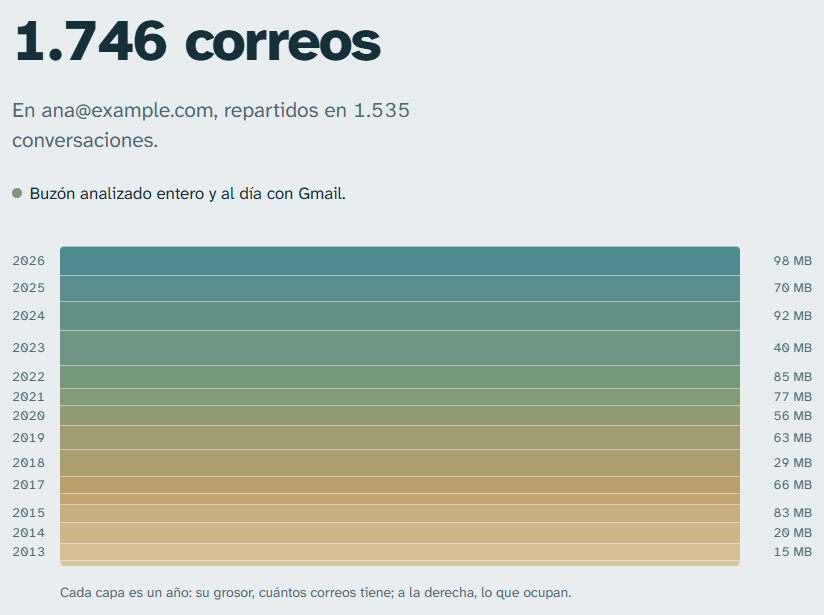
En Inicio, tu buzón aparece capa a capa: cada capa es un año, su grosor es cuántos correos tiene y a la derecha está lo que ocupa. Al lado, Tu buzón por pestañas reparte los correos entre Principal, Promociones, Social, Notificaciones y Foros.
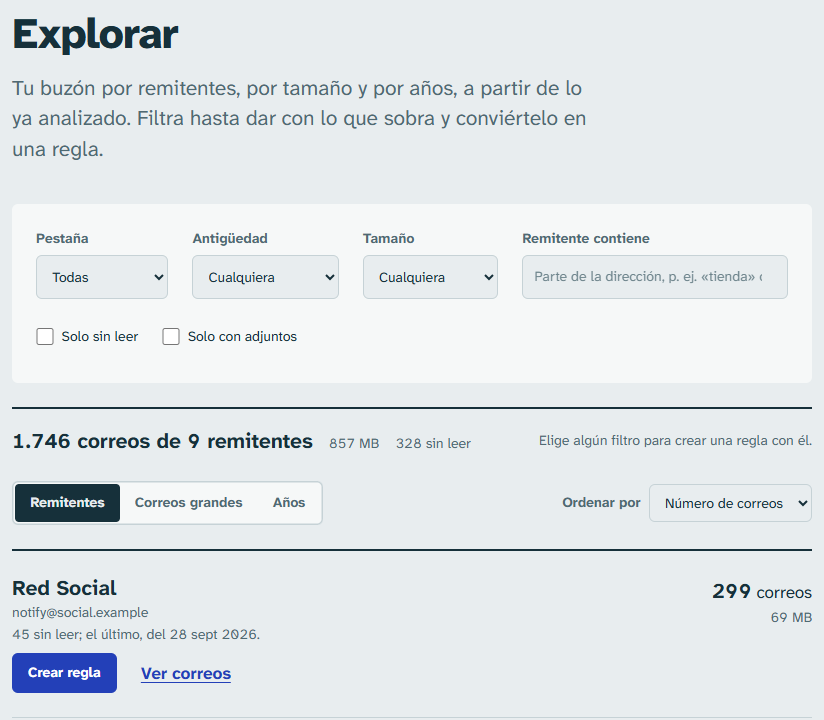
En Explorar buscas tú. Elige cómo verlo:
- Remitentes: quién te escribe más o quién ocupa más espacio (cambia Ordenar por).
- Correos grandes: los que más ocupan, el más grande primero.
- Años: lo que ocupa cada año.
Con los Filtros (pestaña, antigüedad, tamaño, «Remitente contiene», solo sin leer, solo con adjuntos) vas acotando hasta dar con lo que sobra. Desde ahí, Crear regla lo convierte en una regla (ver Crear una regla).
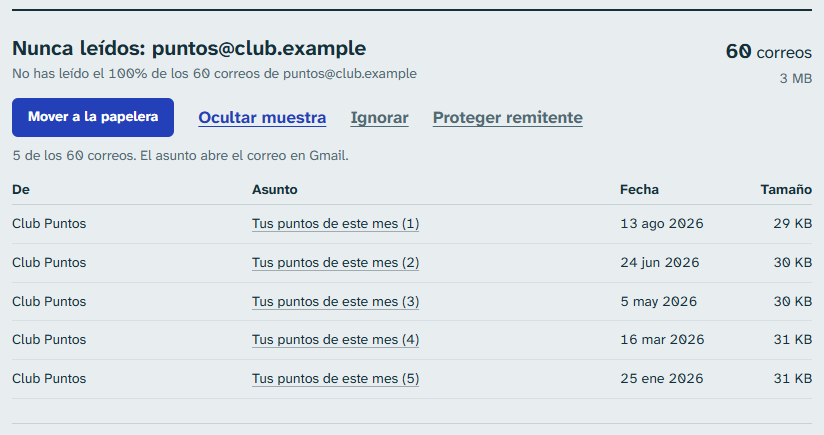
En Sugerencias, shrinkmail te propone qué limpiar a partir de lo analizado: remitentes que nunca lees, newsletters sin abrir, promociones antiguas o Correos repetidos. Pulsa Ver muestra para ver los correos. Si no te interesa, Ahora no la aparta durante 90 días, No proponer más hace que no se vuelva a proponer, y Proteger remitente evita que nada toque sus correos. Al limpiar una sugerencia se guarda como regla, para repetirla cuando quieras.
Crear una regla
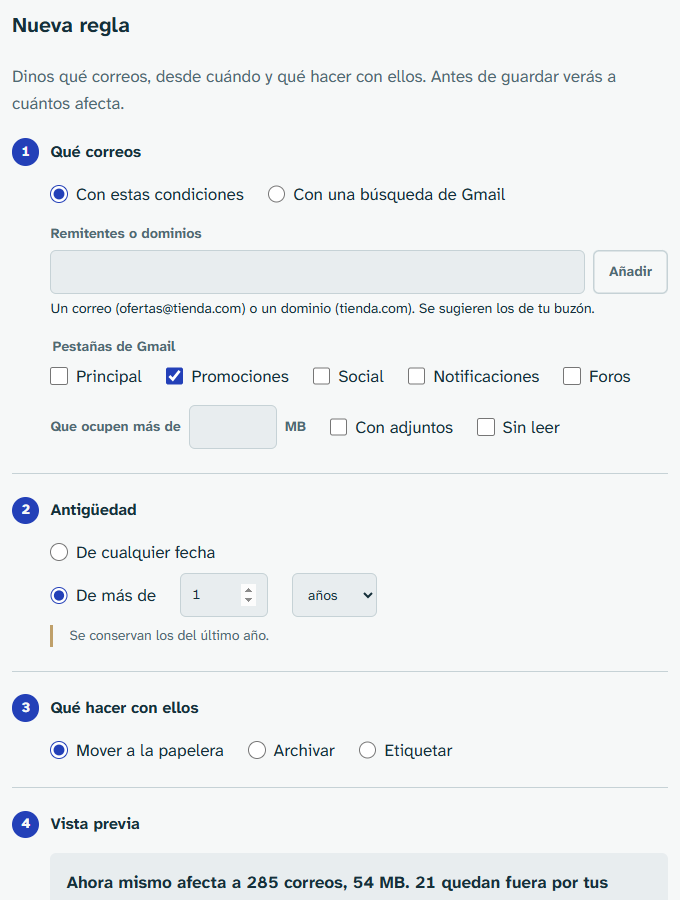
Una regla guarda una limpieza para repetirla: por ejemplo, «Promociones de más de un año, a la papelera». En Reglas, pulsa Crear regla y sigue los pasos:
- Qué correos: remitentes o dominios, pestañas de Gmail, tamaño, con
adjuntos o sin leer. También puedes escribir una búsqueda como en el buscador de Gmail,
por ejemplo
from:tienda.com has:attachment. - Antigüedad: de cualquier fecha o de más de unos días, meses o años.
- Qué hacer con ellos: moverlos a la papelera, archivarlos (salen de la bandeja de entrada pero siguen en Todos los correos) o ponerles una etiqueta para revisarlos en Gmail.
- Vista previa: a cuántos correos afecta ahora mismo y cuáles son.
- Guardar: el nombre y Cuándo se aplica.
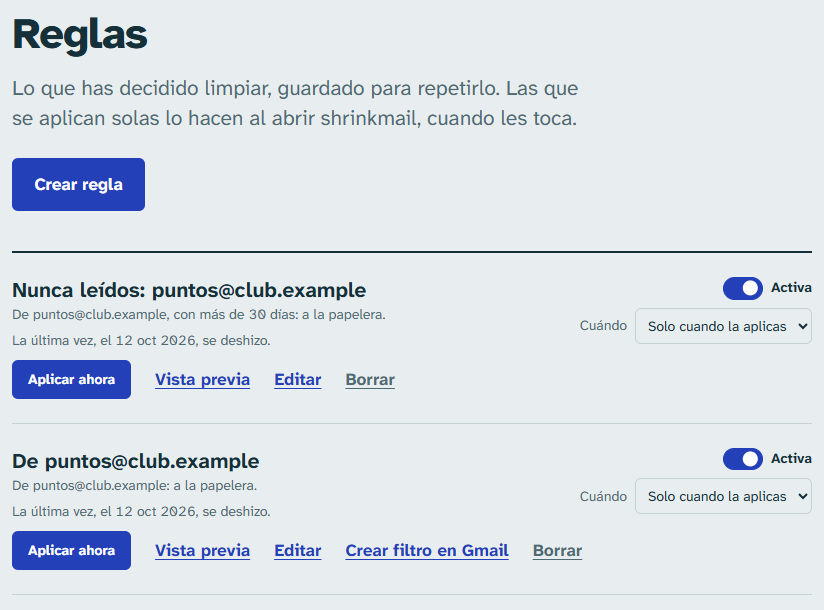
Para aplicarla solo cuando tú quieras, elige Solo cuando la aplicas y usa Aplicar ahora en la lista. Con Sola, cada día o Sola, cada semana se aplica sola, pero solo cuando abres shrinkmail y te toca: con la app cerrada no se aplica. Para que lo nuevo se limpie aunque no abras shrinkmail, usa un filtro de Gmail.
En la lista puedes desactivar una regla con su interruptor, ver su vista previa, editarla o borrarla. Cada cambio se puede deshacer desde su aviso.
Que Gmail filtre lo nuevo
Una regla de shrinkmail limpia lo que ya tienes. Para que Gmail haga lo mismo con cada correo nuevo en cuanto llega, aunque no abras shrinkmail, crea también un filtro de Gmail:
- Al guardar la regla, marca Crear también un filtro en Gmail.
- O, en una regla ya guardada, pulsa Crear filtro en Gmail.
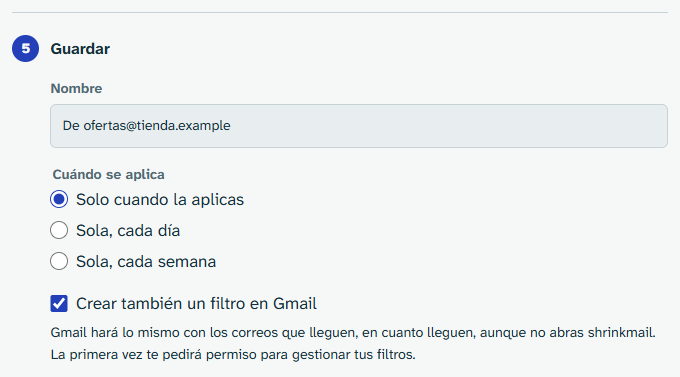
La primera vez, Google te pide permiso para gestionar tus filtros. El filtro aparece en Gmail, en Configuración › Filtros y direcciones bloqueadas, y desde ahí lo puedes cambiar o borrar. Si borras la regla en shrinkmail, el filtro sigue en Gmail hasta que lo borres allí.
No todas las reglas caben en un filtro: los filtros actúan cuando llega el correo, así que no entienden de antigüedad, y todo correo llega sin leer. En esos casos shrinkmail te lo dice y la regla sigue funcionando en shrinkmail.
Deshacer
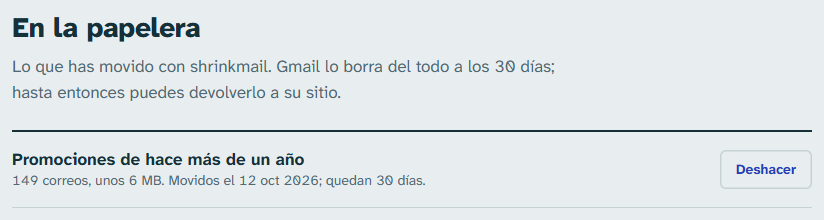
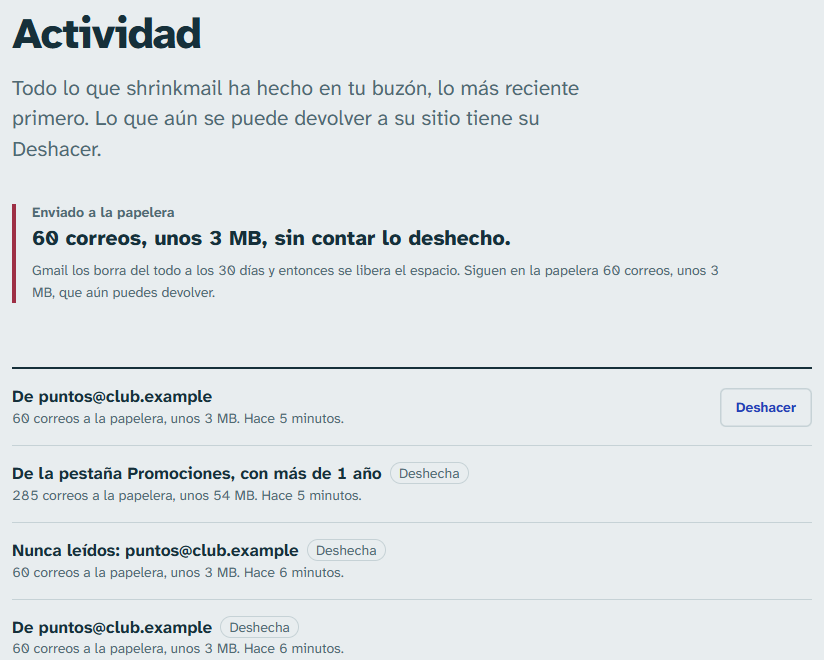
Nada se borra del todo: lo que limpias va a la papelera de Gmail, y Gmail lo guarda 30 días. Hasta entonces puedes devolverlo a su sitio, con sus etiquetas, de varias formas:
- Con el botón Deshacer del aviso que sale al terminar.
- En Inicio, en En la papelera: lo que has movido y cuántos días le quedan.
- En Actividad: todo lo que shrinkmail ha hecho en tu buzón, lo más reciente primero, con su Deshacer mientras se pueda.
- En la campana de Avisos, arriba: los avisos de esta sesión.
Archivar y etiquetar también se deshacen: los correos vuelven a la bandeja de entrada o pierden la etiqueta. Si son muchos tarda un poco; puedes seguir usando la página y, si quieres, pararlo con Cancelar.
Proteger lo que no quieres tocar
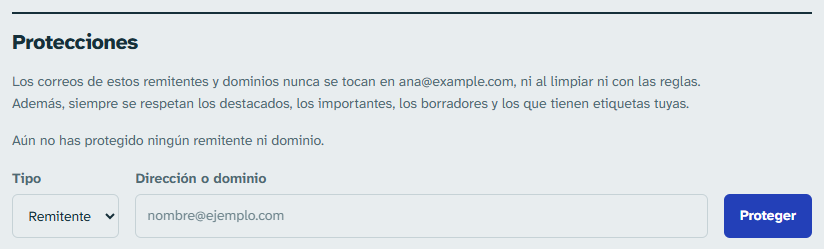
shrinkmail nunca toca los destacados, los borradores ni los correos con etiquetas tuyas. Los importantes también se protegen por defecto, pero esa marca la pone Gmail por su cuenta: si te da igual, quítala en Configuración › Protecciones, o solo en una regla desde su asistente, en Correos que Gmail marca como importantes. Además, en Configuración › Protecciones puedes proteger un remitente ([email protected]) o un dominio entero (ejemplo.com): sus correos quedan fuera de todas las limpiezas y reglas. También se protege un remitente con Proteger remitente en Sugerencias y en Explorar, o con Proteger siempre al revisar una limpieza rápida.
Varias cuentas de Gmail
En el menú de la cuenta, arriba a la derecha, pulsa Añadir otra cuenta de Google. Desde el mismo menú cambias de una cuenta a otra. Cada cuenta tiene su análisis, sus reglas, sus protecciones y su historial; el Límite por vez vale para todas.
Tus reglas e historial se guardan en una carpeta privada del Drive de cada cuenta. Si conectas la misma cuenta en otro ordenador, encuentras lo mismo. También puedes llevarlo en un fichero desde Copia de seguridad › Exportar a un fichero, en el menú de la cuenta.
Tus datos: qué se guarda y cómo borrarlo todo
Tu correo se procesa en tu navegador. Ni los correos ni sus datos pasan por servidores de shrinkmail.
- En tu navegador: de cada correo, el remitente, los destinatarios, el asunto (si lo tienes activado), la fecha, el tamaño y las etiquetas. Nunca el contenido ni los adjuntos. Puedes dejar de guardar el asunto en Configuración › Asunto de los correos.
- En tu Google Drive, en una carpeta privada que solo ve shrinkmail: tus ajustes, reglas, protecciones, el historial de limpiezas y, si lo activas, una copia del análisis.
- En nuestros servidores: nada.
Para borrarlo todo, entra en Configuración › Borrar tus datos y pulsa Borrar los datos de… con la cuenta. Vienen marcadas las dos casillas, lo guardado en este navegador y la copia de tu Drive; al desconectar se retira también el permiso de shrinkmail en Google. Tus correos no se tocan: lo que ya limpiaste sigue en la papelera de Gmail.
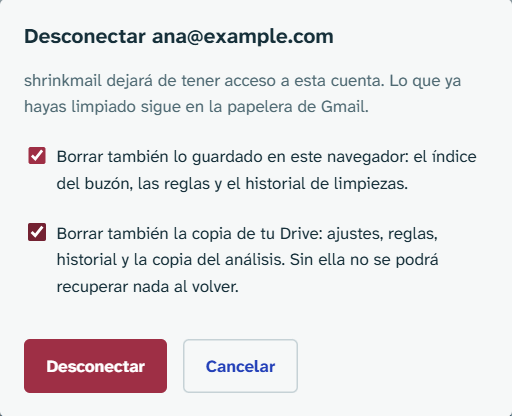
Si ya no tienes acceso a shrinkmail, puedes hacerlo a mano: retira el permiso en myaccount.google.com/connections, borra los datos de este sitio en tu navegador y, en Google Drive, en Configuración › Gestionar aplicaciones, elige shrinkmail y Eliminar datos ocultos de la aplicación. Lo explica también la política de privacidad.
Si algo no va
- «Hay que volver a conectar»
- El acceso a Google dura una hora. Pulsa Conectar de nuevo: lo que estaba en marcha sigue donde se quedó.
- «Acceso bloqueado» al conectar
- Durante la beta solo entran las cuentas invitadas. Pide que den de alta tu dirección de Gmail.
- No se abre la ventana de Google
- El navegador la ha bloqueado. Permite las ventanas emergentes para esta web y vuelve a intentarlo.
- «shrinkmail ya está abierto en otra pestaña»
- Solo puede haber una pestaña a la vez. Sigue en la otra o ciérrala y esta continuará sola.
- En una ventana privada hay que analizar cada vez
- Las ventanas privadas no guardan datos. Usa una ventana normal o activa la copia del análisis en Drive.
- He limpiado y Gmail ocupa lo mismo
- Lo limpiado sigue en la papelera 30 días. Además, el espacio de tu cuenta de Google se comparte entre Gmail, Drive y Fotos.
¿Algo más? Escríbenos a [email protected].